
導入までの流れ
本ページではTeamLogの導入までの流れをご紹介します。
TeamLogにはiOS版とPC版があり、iOS版は難聴者や普段使いの文字起こし用、PC版はビジネスや難聴者支援を目的とした法人・組織向けシステムになります。用途に応じて適した方をご利用ください。
iOS版
TeamLog音声認識のご利用には、
これらの準備が必要です。手順に従って準備を進めてください
1.準備編
STEP
有料プランに申し込もう
まずはこちらからTeamLogの有料プランに申し込みを行ってください。
申し込みが完了したらアカウント作成用のURLが記載されたメールが届きます。
案内に従って利用登録を行ってください。
アカウント作成が完了すると、TeamLogアプリと管理ツールにログインできるようになります。
STEP
音声認識エンジンの準備をしよう
続いて、文字起こしのご利用に必要な「音声認識エンジンのAPIキー」を取得します。
こちらのページを参考にしてAPIキーを取得してください。
APIキーは絶対に他の人教えないようにしてください。
STEP
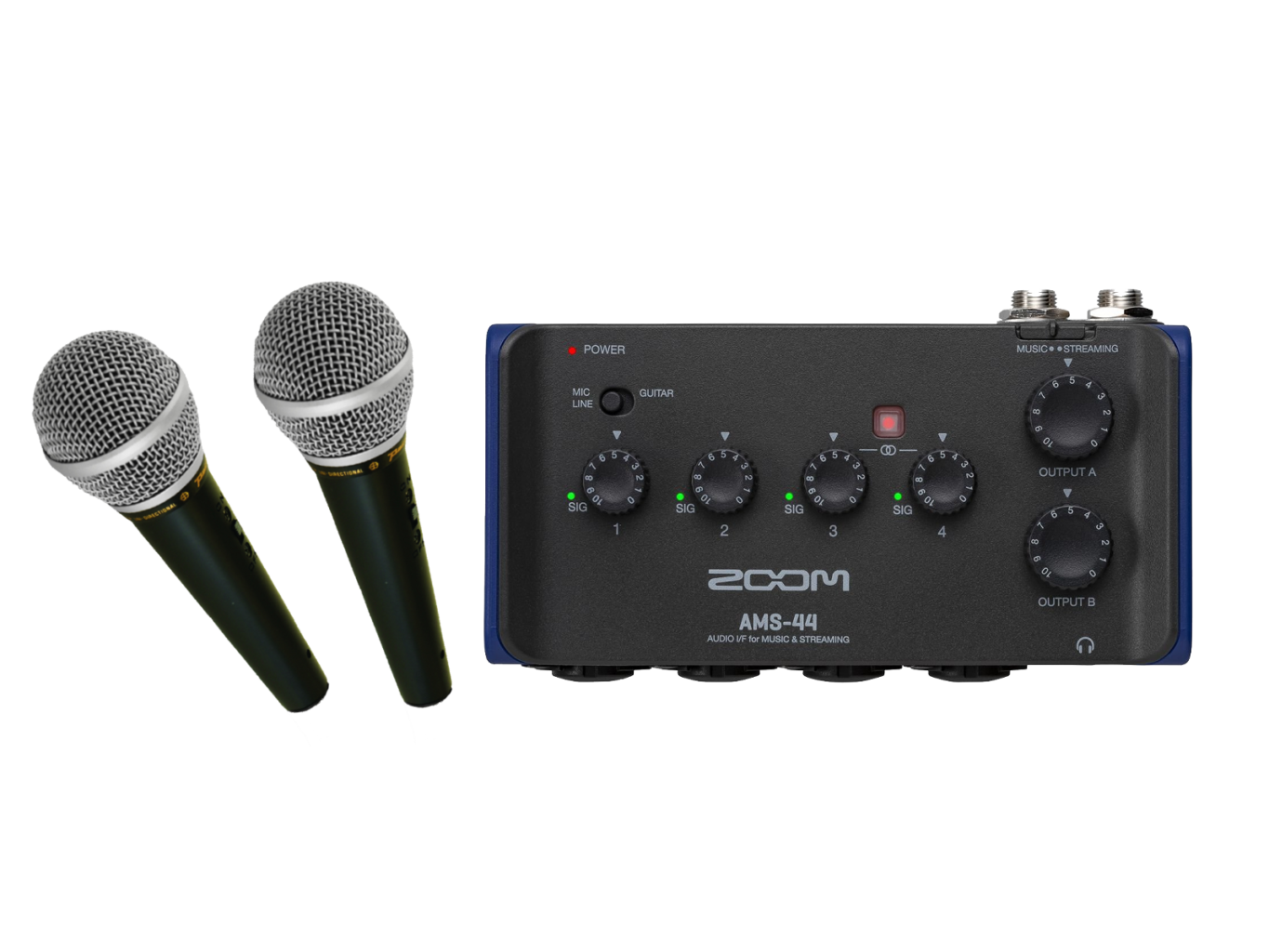
マイクを用意しよう
Tスマホのマイクでも文字起こし自体は可能ですが、TeamLogの特徴である「複数人会話の高精度文字起こし」にはマイク等の機材が必要になります。
いろいろなマイクが使えますが、こちらでオススメのマイク等を紹介していますので、よければ参考にしてください。
2.利用開始篇
事前準備が完了したら、アプリのインストールを行います
STEP
アプリをインストールしよう
以下のボタンからアップルストアから「TeamLog」をダウンロードしてください

STEP
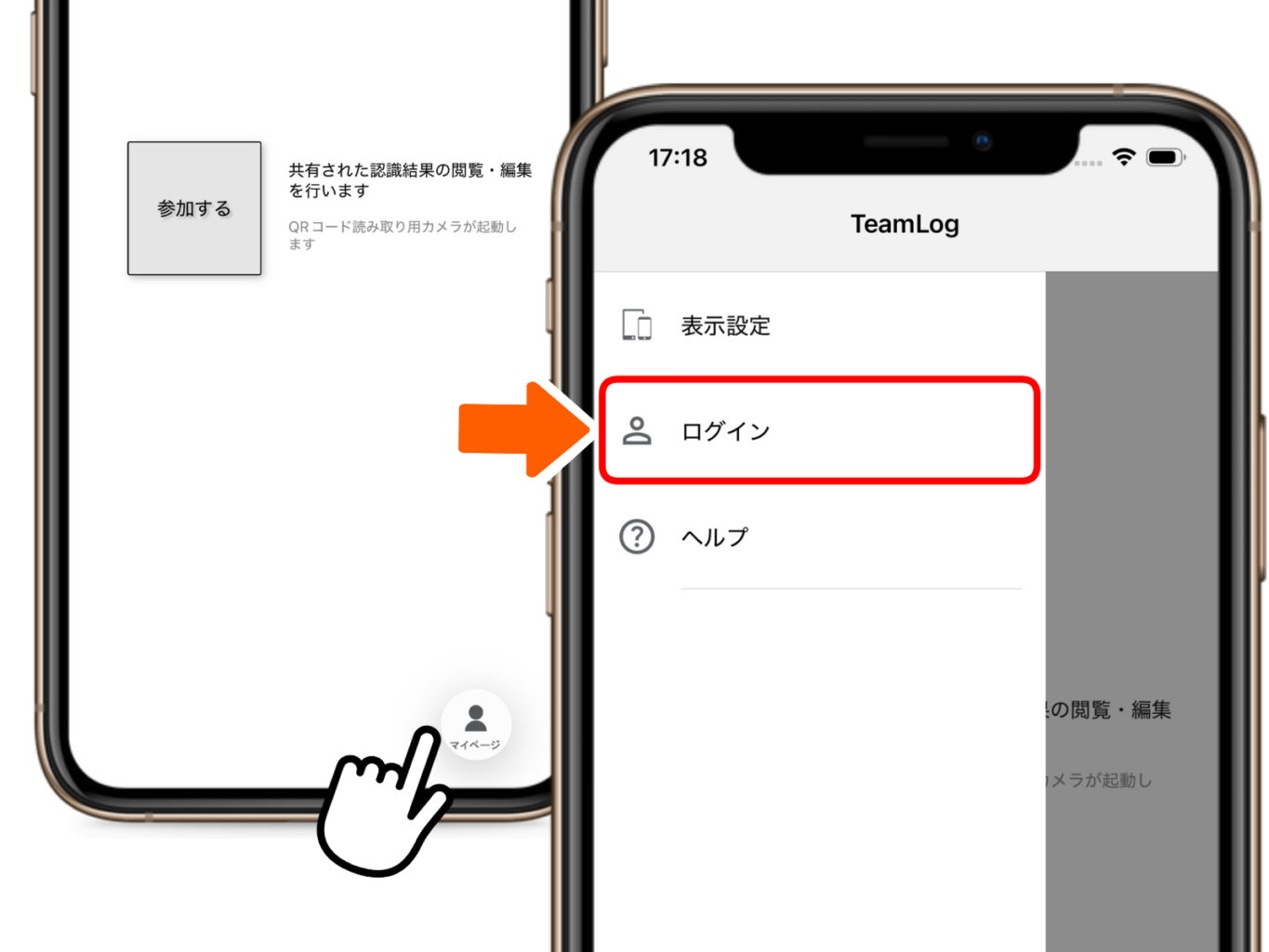
アプリにログインしよう
アプリを起動して、マイページからログインしてください。
STEP
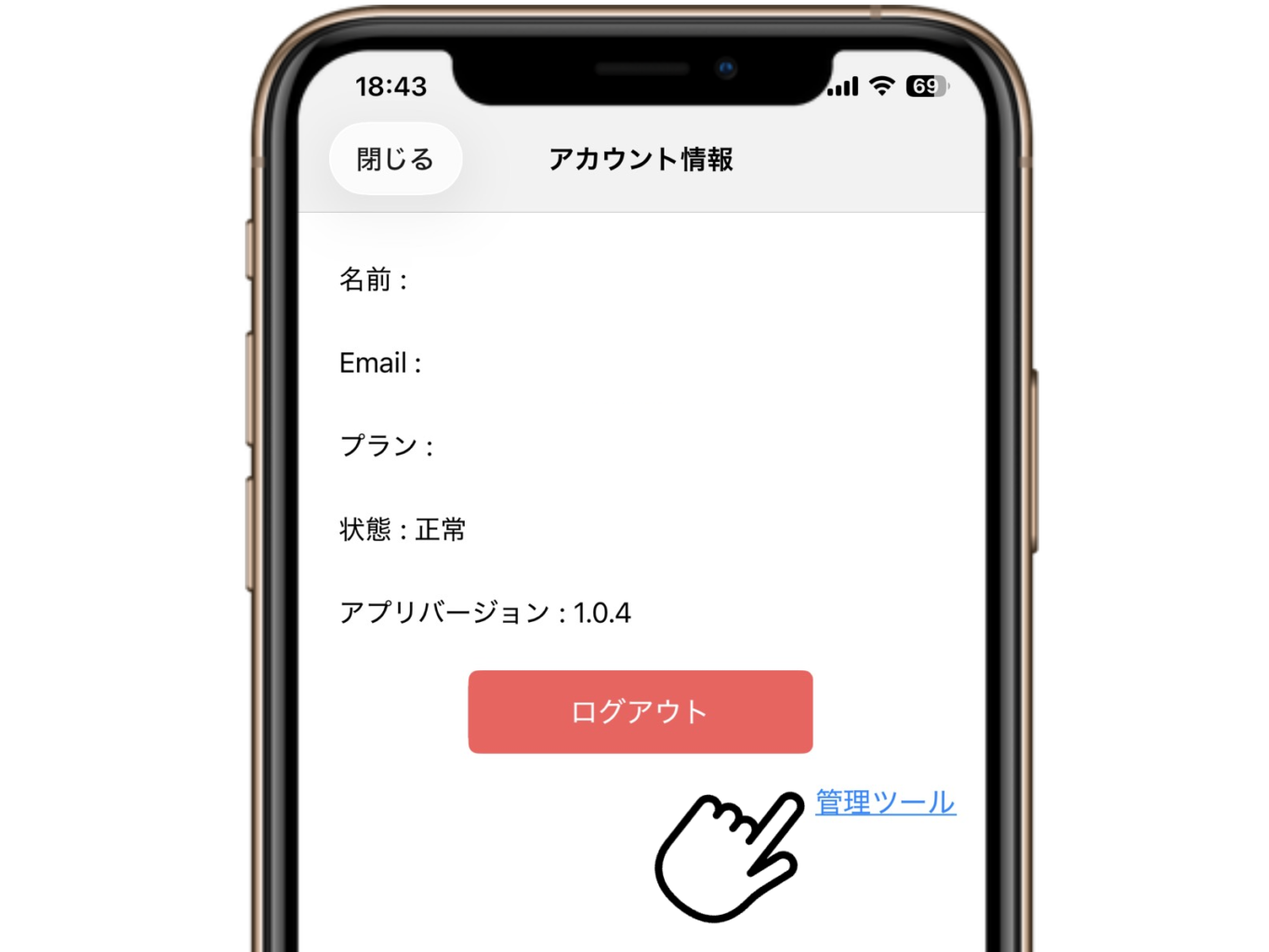
管理ツールにAPIキーを登録しよう
TeamLogマイページの「アカウント情報」から管理ツールを開き、取得したAPIキーを登録します(IDとパスワードは同一です)。
これで文字起こしの準備は完了です。
PC版
PC版は現在準備中です