- iOS・Android
- Windows
複数人の声を 名前付きで文字起こし
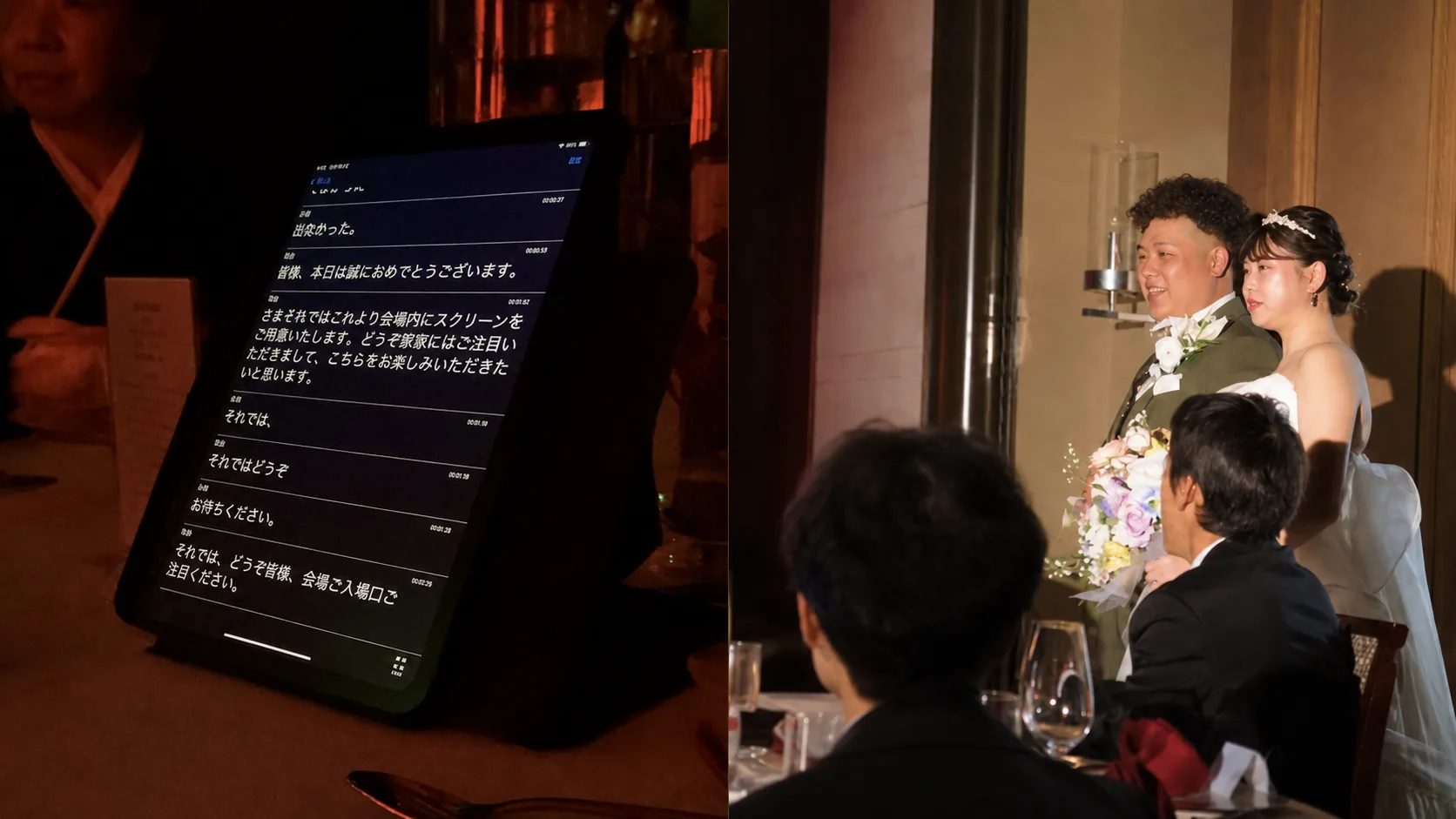
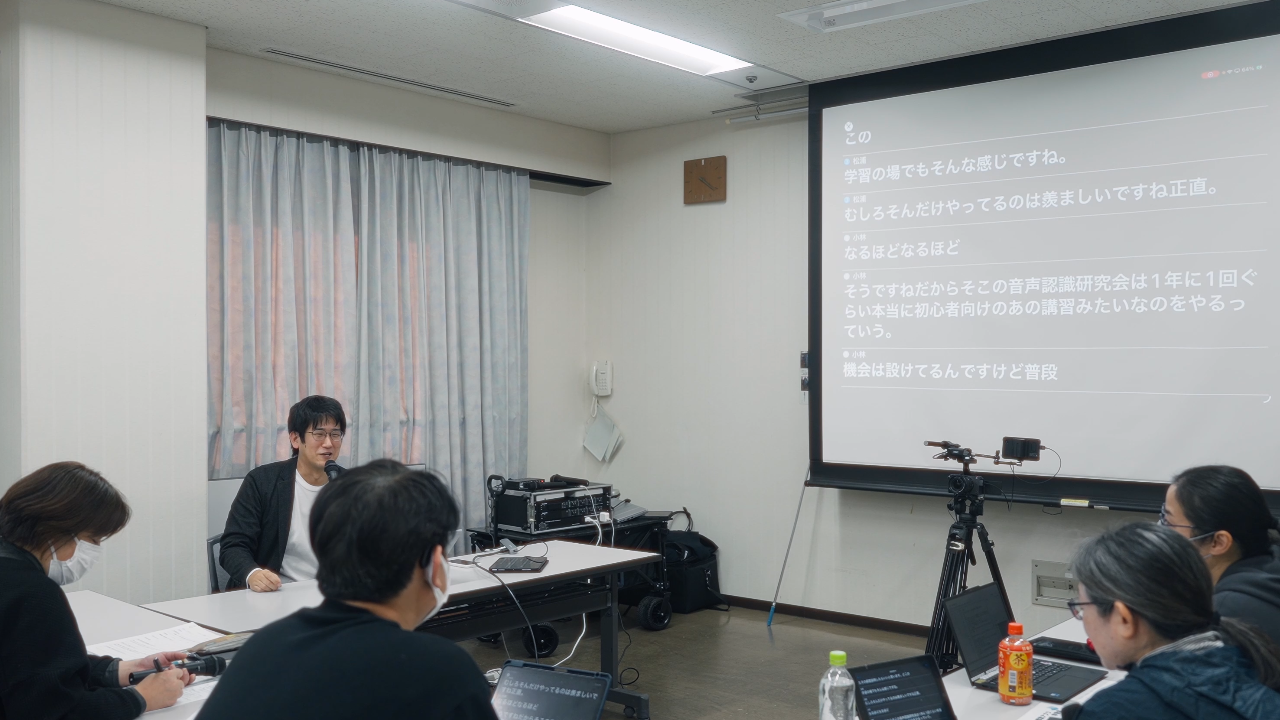
TeamLogは、複数のマイクを使う独自の仕組みで会話をリアルタイム認識。「誰が何を話したか」が一目で分かる形に文字起こし・翻訳する音声認識システムです
正確に情報を届ける。それだけを追求した文字起こし
TeamLogは「耳の聞こえにくい人の支援」を目的とした音声認識システムです。誤認識があると会話がわからなくなってしまう人たちに正確な情報を届けるため、長年にわたり文字起こしの精度を追求してきました。
発言が重なっても、周りがうるさくても、話す人がたくさんいても「誰が何を話したか」が一目でわかる文字起こし。会話支援・翻訳・議事録など様々な用途でご活用いただけます。
用途から選ぶ
課題や目的に合わせた使い方や、実際の導入の流れをご案内します。
TeamLogの強み
-
複数人の会話に対応
マイクを使用することで大人数の会話でも文字起こし可能。複数人が話す場面でも声が混ざらず、話者ごとの発言を記録できます。
-
誰が話したか一目でわかる
発言内容は話者名・時間付きで保存されます。リアルタイムで誰が話したかを確認できるほか、会議や講演の記録としても役立ちます。
-
字幕をリアルタイム共有
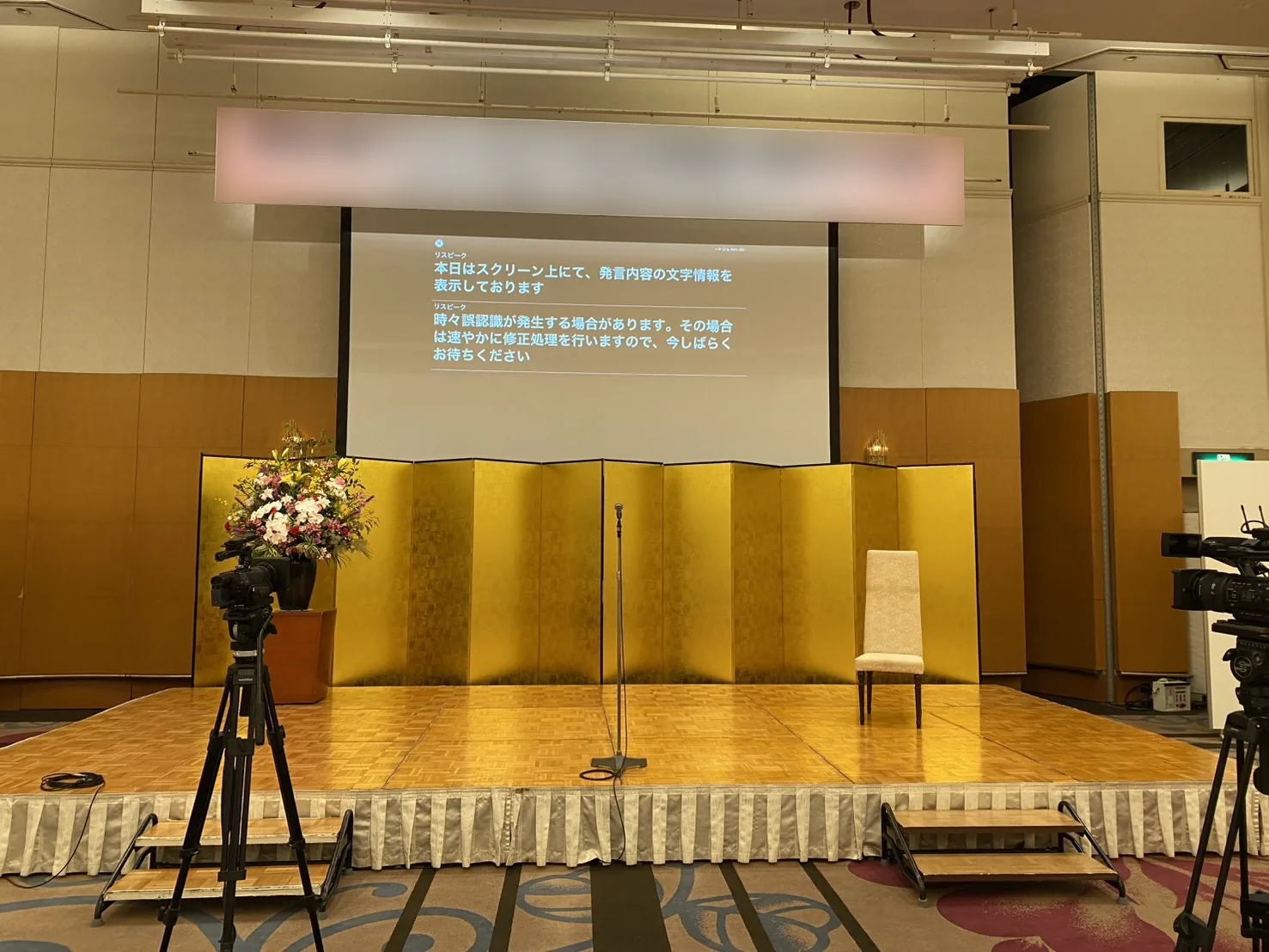
共有機能を使うことで、参加者のスマホやタブレットにリアルタイムで字幕を届けることができます。端末ごとに指定した言語に翻訳することもできます。
発話人数
30人以上
システムの構成を変えることで30人以上の会話にも対応します。
音声入力
4言語
音声認識で文字に変換できる言語は、日・英・中・韓の4言語です。
翻訳先
54言語
認識した内容を54言語に翻訳し、端末ごとに表示できます。
動画で見る
お知らせ
一覧を見るよくある質問
一覧を見る一般的な文字起こしツールと何が違いますか?
一般的な文字起こしツールは、スマホなどのマイクで文字起こしをしているため、声が混ざったり関係ない音を拾ったりして精度が落ちてしまいます。TeamLogは話者ごとにマイクと音声入力を分けることで、同時発話を含む複数人の会話を、話者名付きでリアルタイムに字幕化・記録・翻訳できます。
共有の方法と、共有時のセキュリティについて教えてください
TeamLogシステムで発行したQRコードを読み込むか、一意の参加コードを入力することで共有結果が閲覧できるようになります。共有はシステム利用者が共有を許可した時のみ行われ、不特定多数には公開されません。
録音済みデータを後から文字起こしできますか?
TeamLogは、録音済みの音声・動画データを後からまとめて文字起こしする用途ではなく、複数人の発話をその場で文字化・共有する用途に向いたシステムです。
対応OSについて教えてください。
個人向けプランはiOS・Android、法人向けプランはiOS・Androidに加えてWindows版が利用できます。利用できる機能や必要な機器は、プランと用途によって異なります(Android版は複数人での文字起こしには対応しておりません)。
利用料金はいくらですか?
個人向けプランは月額・年額プラン、法人向けは利用端末数・機能・機器構成に応じた契約です。イベント字幕運用は、時間・話者数・表示方法・翻訳の有無に応じて個別にお見積もりします。