
⇒ 利用ガイドに戻る
TeamLogは、認識結果を他端末にリアルタイムで共有することができます。ここでは認識結果の共有方法を解説します。
認識結果を他端末に共有する
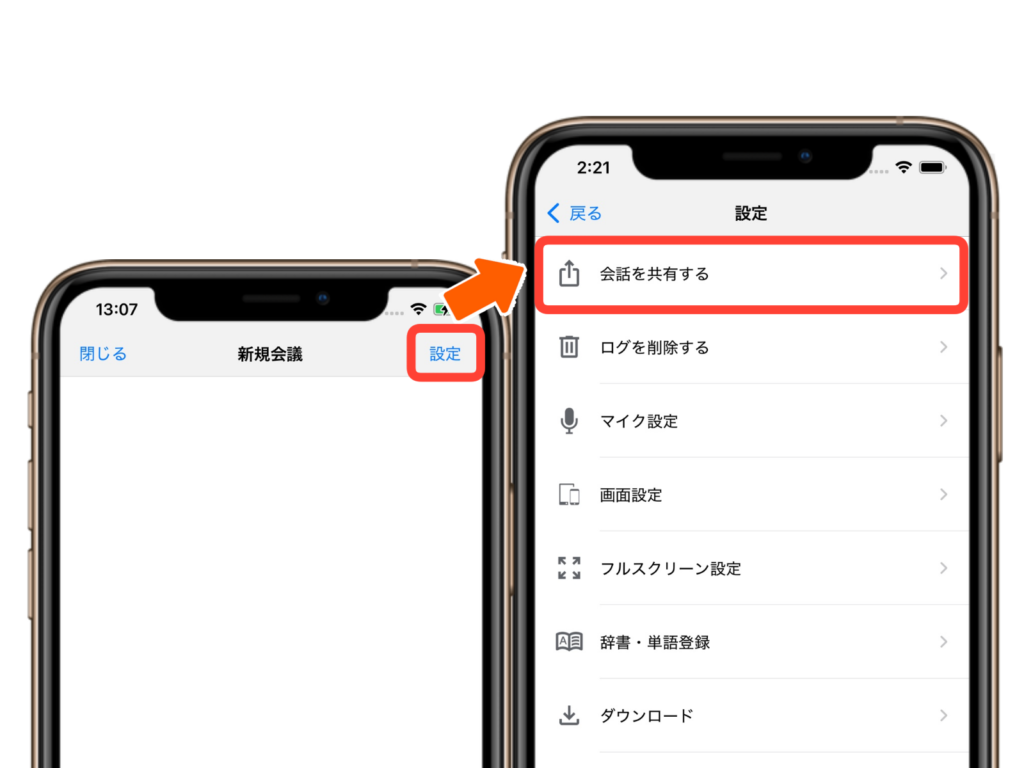
認識画面に移動し、設定から「会話を共有する」をタップしてください。
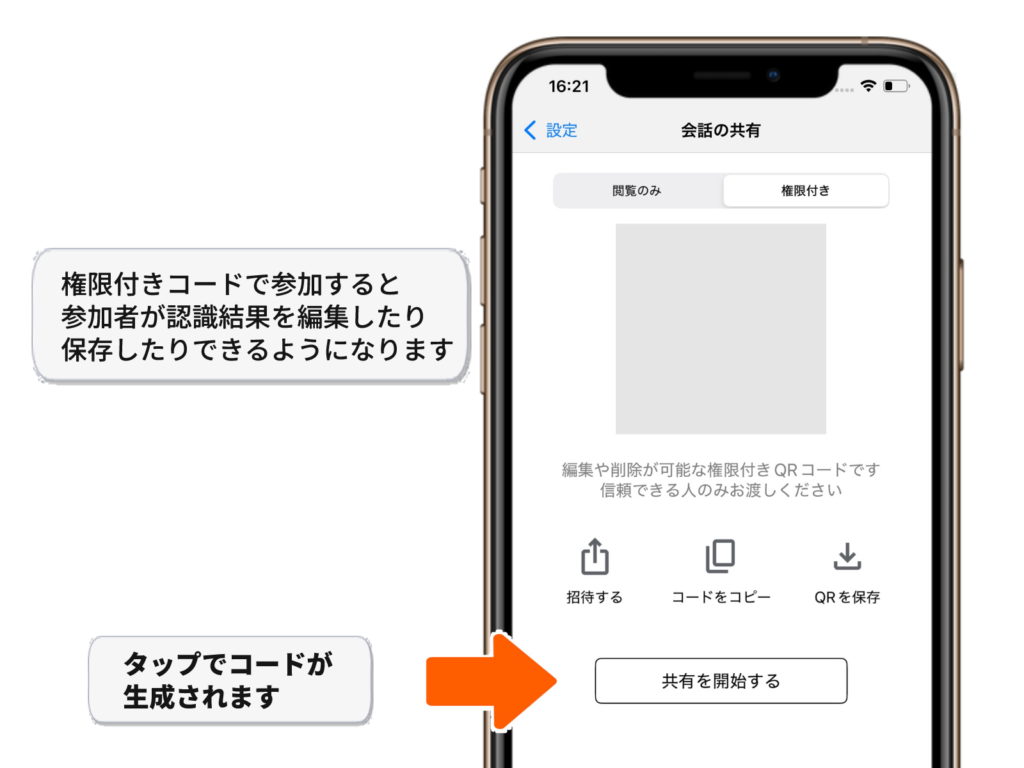
「共有を開始する」をタップすると、参加用のQRコードと文字列コードが生成されます。
コードは「閲覧のみ」と、編集・保存等が可能な「権限付き」の2種類が同時に生成されますので、用途に合った方をご使用ください。
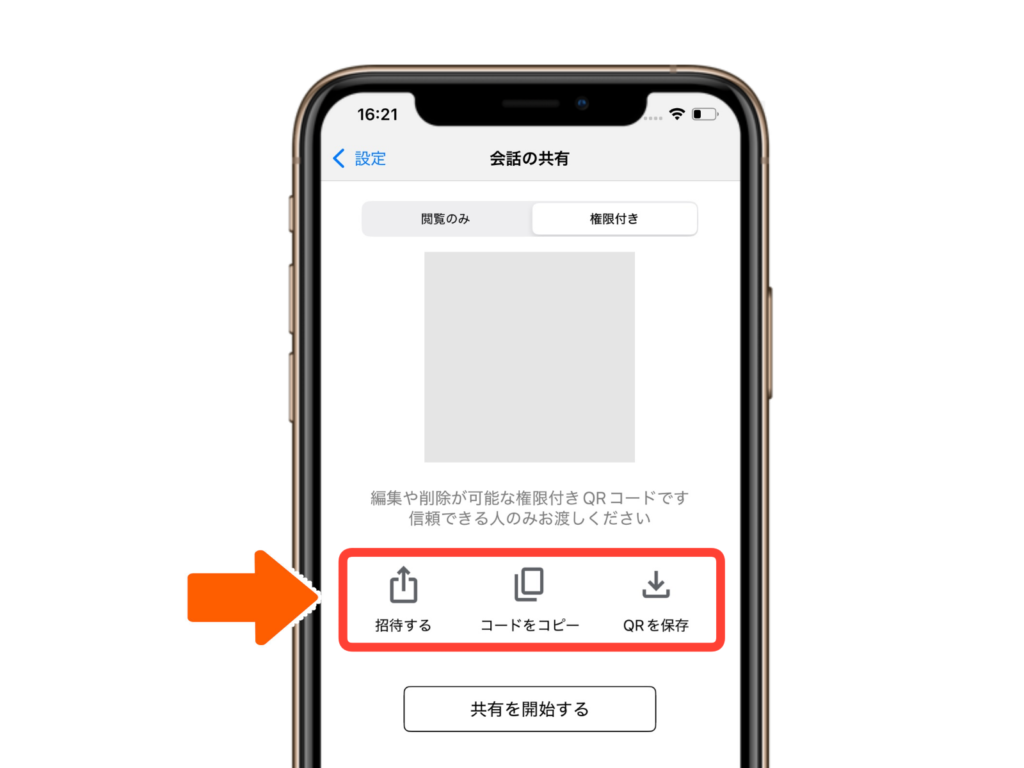
TeamLogは様々な方法でコードを相手に渡すことができます。
- 招待する:QRコードと文字列コードを送ります。
- コードをコピー:文字列コードがクリップボードにコピーされます。
- QRを保存:シェア画面が立ち上がり、QRコードのみ送付できます。
※QRコードを読み込む場合は、カメラアプリではなく、TeamLogアプリの「参加する」から読み取ってもらうようにしてください
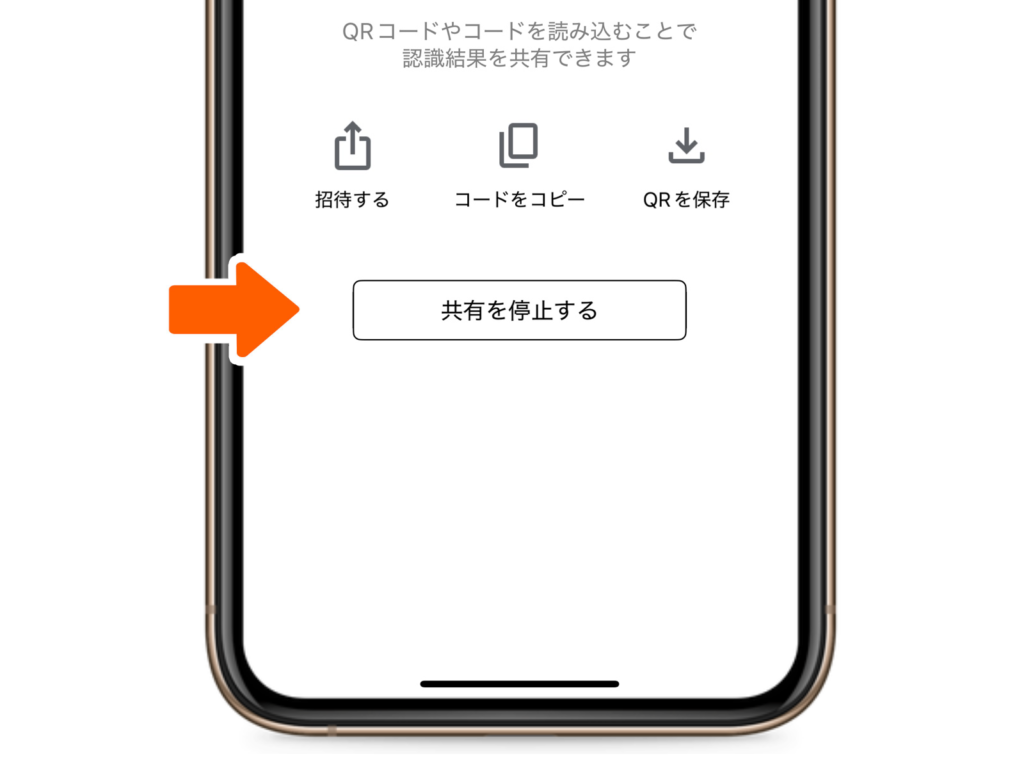
認識が終了したら、共有を停止するようにしてください。
※共有をしたままだと、参加者が終了後も記録を見たり編集したりできるようになるため、保存に影響が出る場合があります。
共有された会話を閲覧する
共有された会話を閲覧するには、共有先の端末でQRコードを読み取るか、参加用のコードを入力する必要があります。
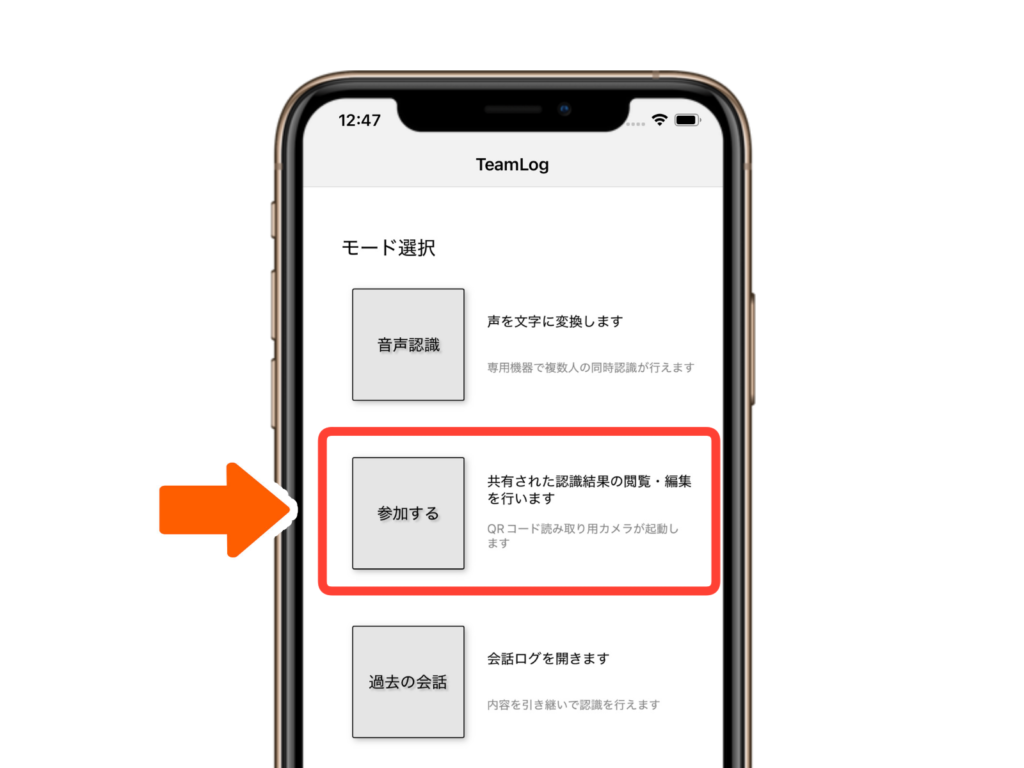
アプリを起動し、ホーム画面から「参加する」を押して参加画面を起動します。
※カメラアプリから読み取りをしても参加できませんのでご注意ください
指定の方法でコードを読み込みます
1.QRコードを読み込む
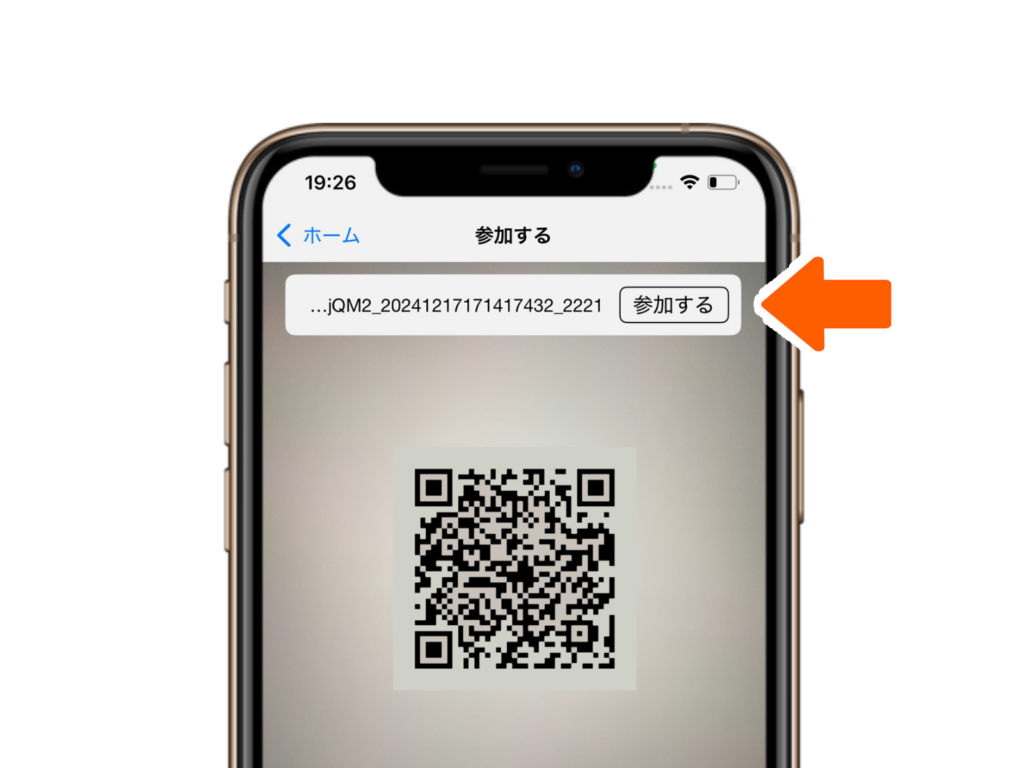
起動するカメラでQRコードを読み込むと、画面上部に「参加する」ボタンが表示されます。ボタンを押すと会話に参加することができます。
2.参加コードを入力する
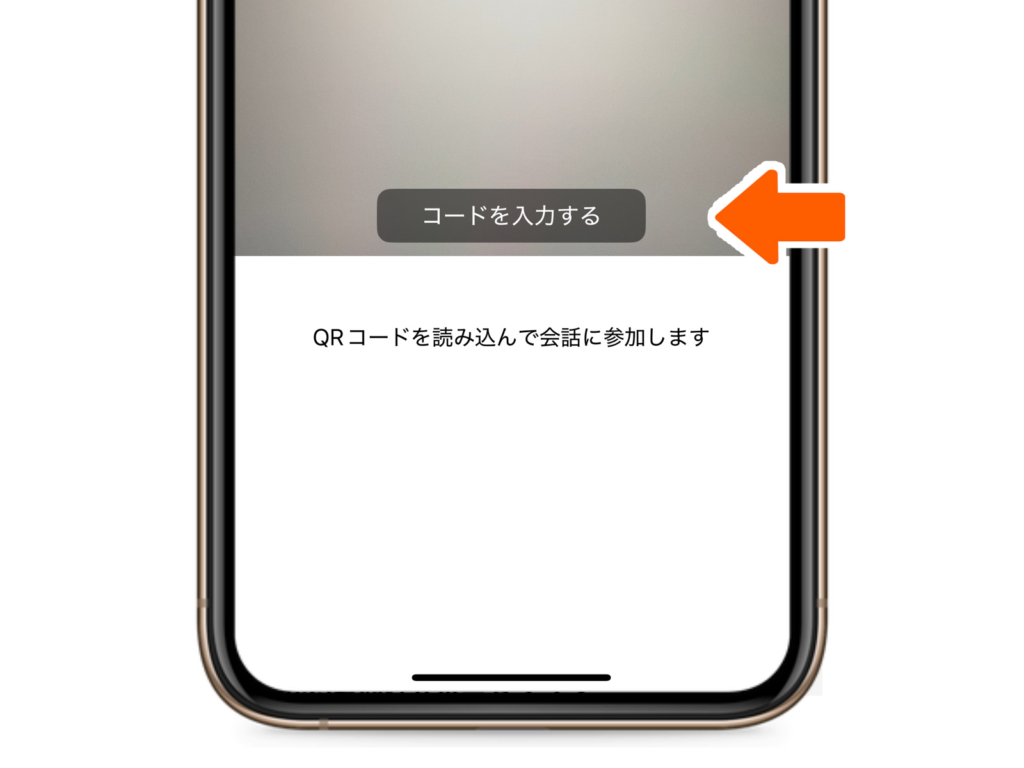
参加コードで参加する場合、カメラ下部の「コードを入力する」をタップし、コード入力画面を立ち上げてください。コードを入力すると会話に参加することができます。
以上の方法で認識結果を閲覧することができます。
認識結果を編集・削除する
権限付きでQRコードを発行した場合、共有先端末で認識結果を編集・削除することができます。
編集や削除はリアルタイムで反映されるため、難聴者の方の支援を行っている方や、議事録作成、字幕の提供などを行っている方は、ぜひ一度お試しください
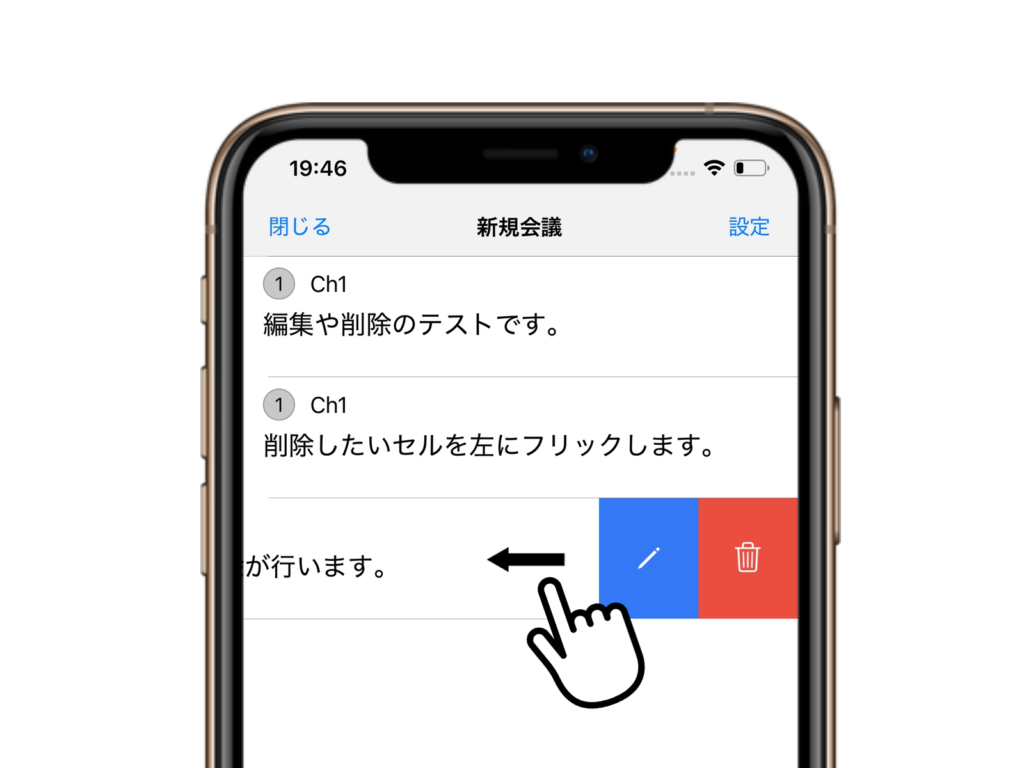
編集したい認識結果を左にフリックすると、編集アイコンと削除アイコンが表示されます。希望する方をタップして操作を行ってください。